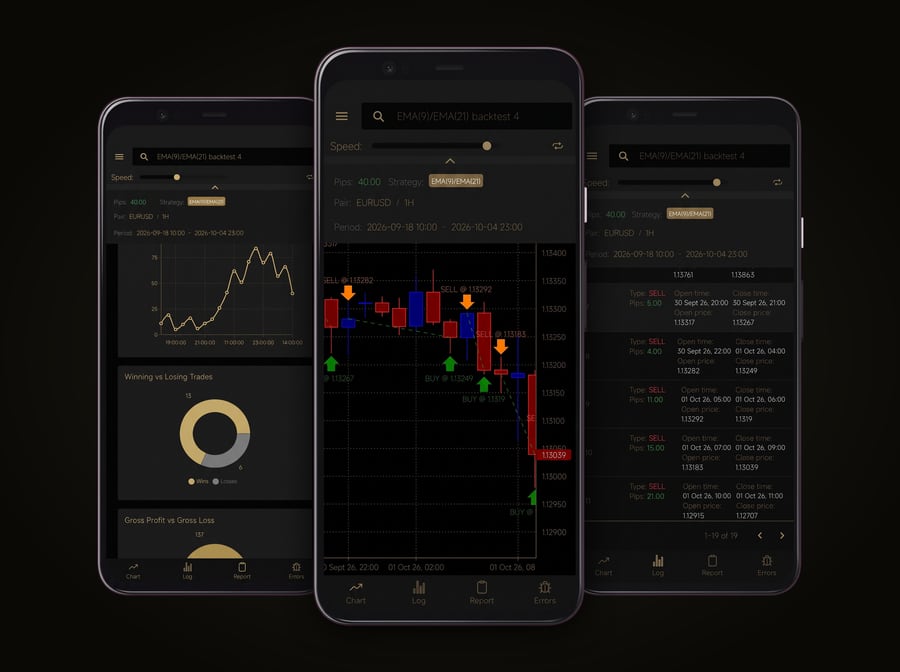
ابنِ استراتيجية تداول بصرياً في Forex Strategy Studio على هاتف أندرويد. صدّرها ككود MQL5 حقيقي. ترجمها وشغّلها كمستشار خبير حي في MetaTrader 5 - مع أي وسيط وعلى أي رمز. دون الحاجة إلى برمجة.
ما تحتاج إليه
- Forex Strategy Studioأندرويد
- MetaEditorعلى الحاسوب - يأتي مع MT5
- MetaTrader 5أي وسيط
- Google Driveأو أي وسيلة لنقل الملفات
على هاتفك - البناء والتصدير
الخطوات 01 إلى 06 · Forex Strategy Studio على أندرويد
افتح Forex Strategy Studio
شغّل التطبيق على جهاز أندرويد. إذا لم تكن قد بنيت استراتيجية بعد، فابدأ بـ منشئ الاستراتيجيات (Strategy Builder) - تتيح لك اللوحة المرئية ربط عُقد المؤشرات معاً دون كتابة سطر واحد من الكود.
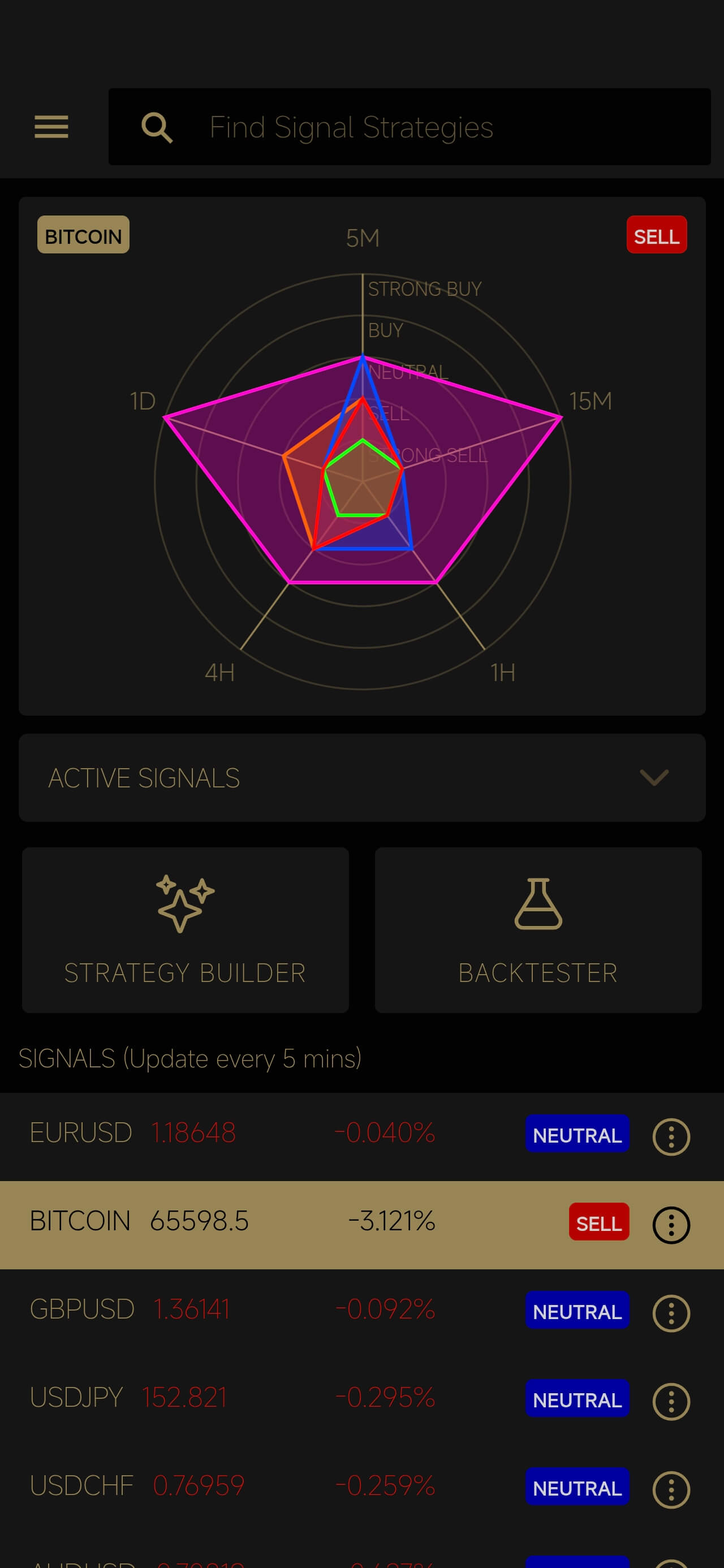
افتح القائمة
المس أيقونة القائمة (أعلى الشاشة أو زر القائمة الجانبية) لفتح درج التنقل الرئيسي.
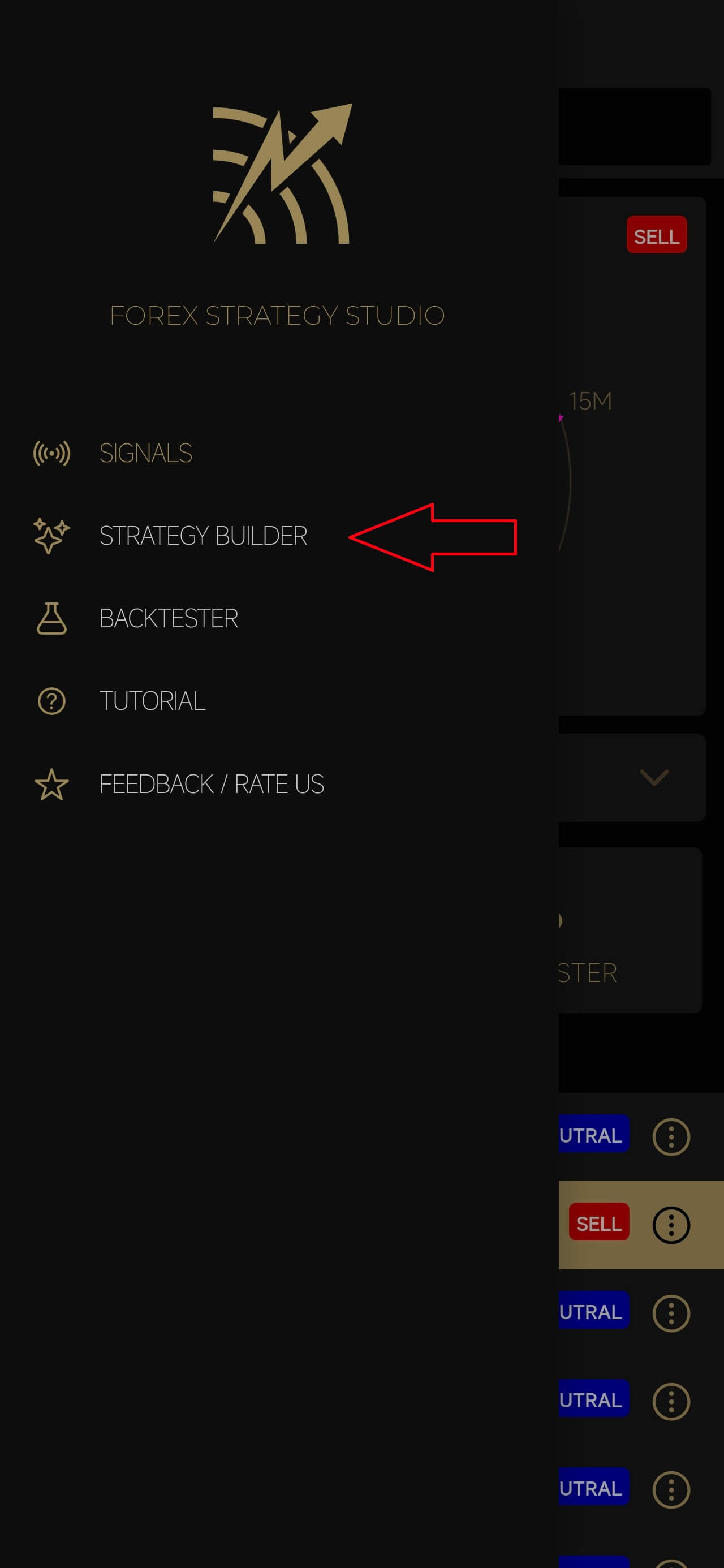
افتح منشئ الاستراتيجيات
المس Strategy Builder لفتح لوحة الاستراتيجيات المرئية.
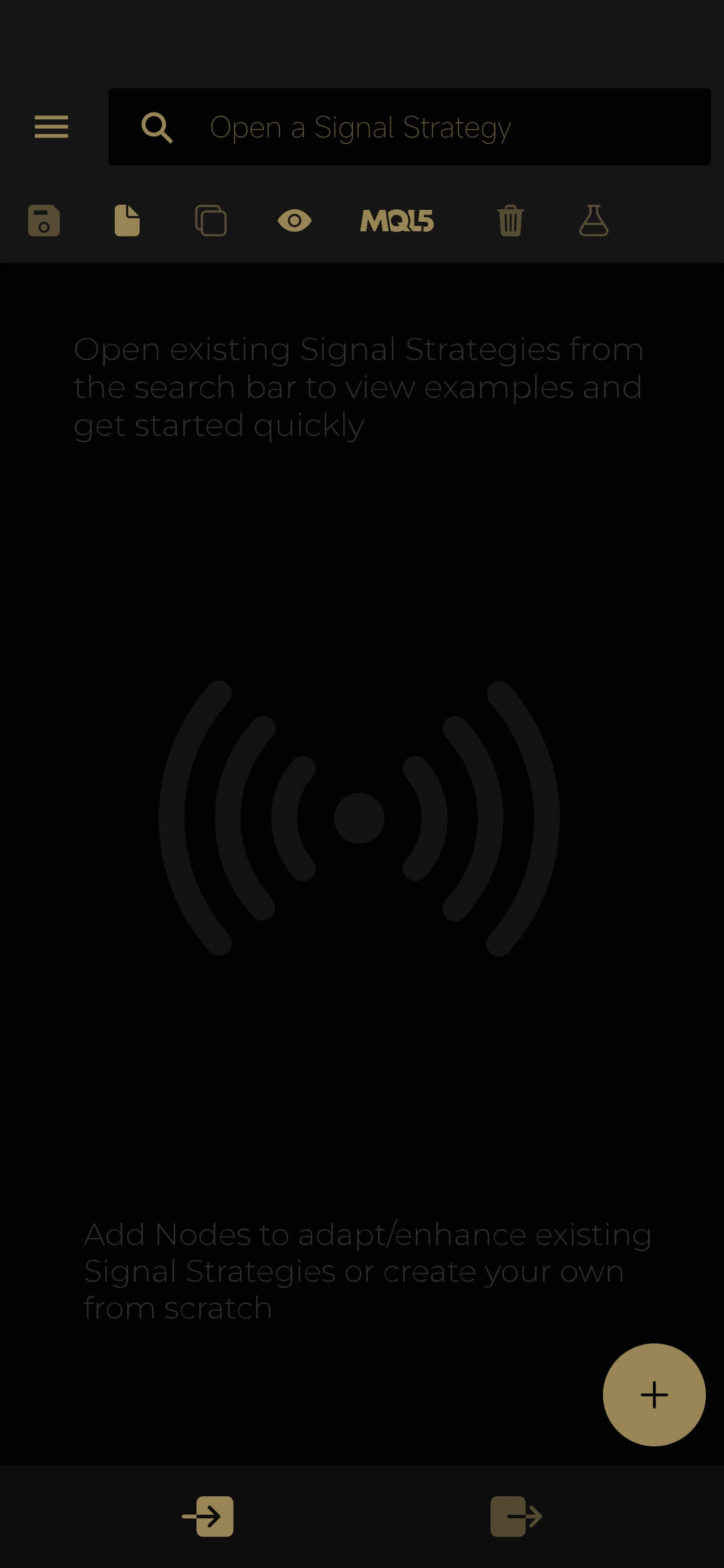
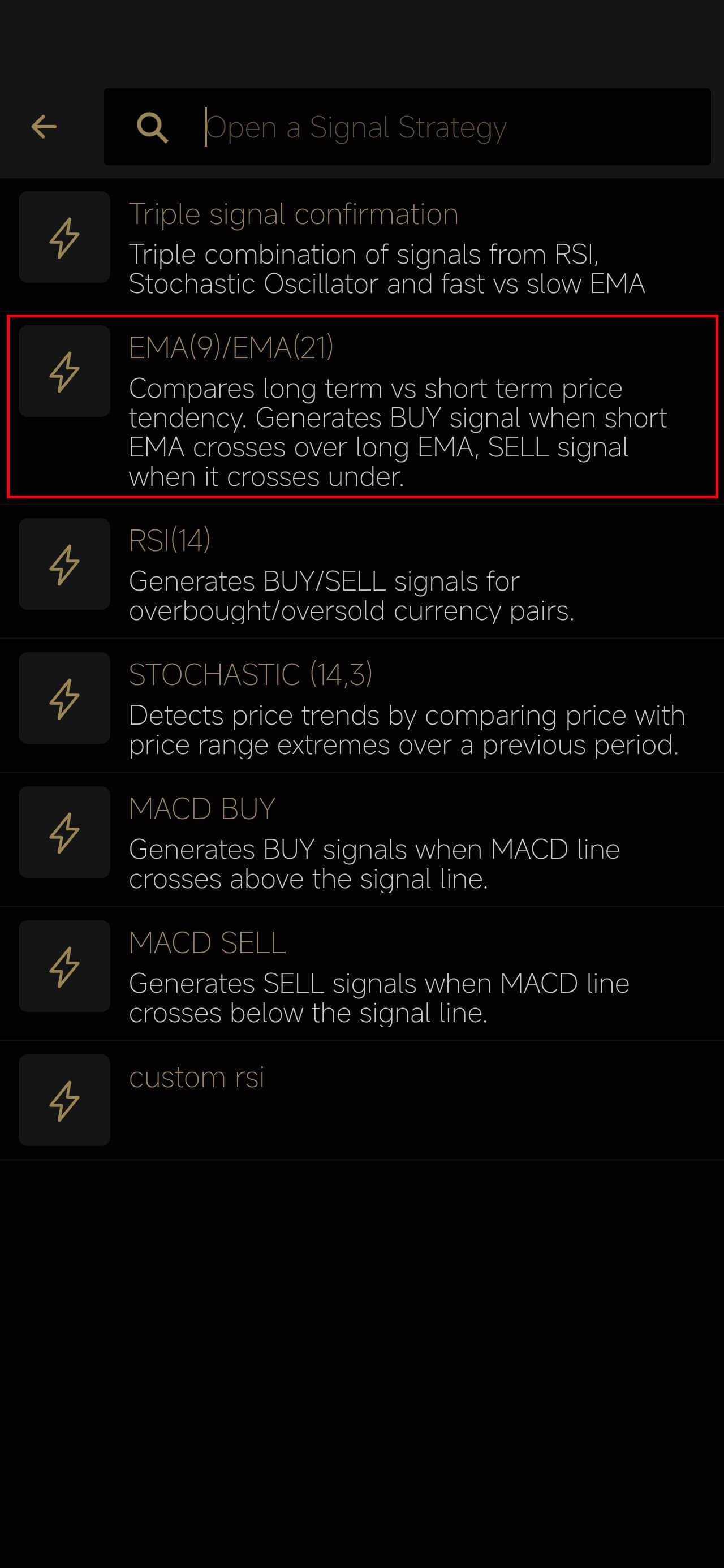
اختر الاستراتيجية التي تريد تصديرها
افتح أداة اختيار الاستراتيجيات واختر الاستراتيجية التي تريد تصديرها إلى MetaTrader 5.
قبل التصدير. يجب أن تحتوي الاستراتيجية على عقدة مولّد إشارات (Signal generator) واحدة فقط (عقدة لها مخرج Signal)، وألا تحتوي على أي حلقات لا نهائية - وإلا فلن تُترجم الاستراتيجية المصدّرة بلغة MQL5 بشكل صحيح.
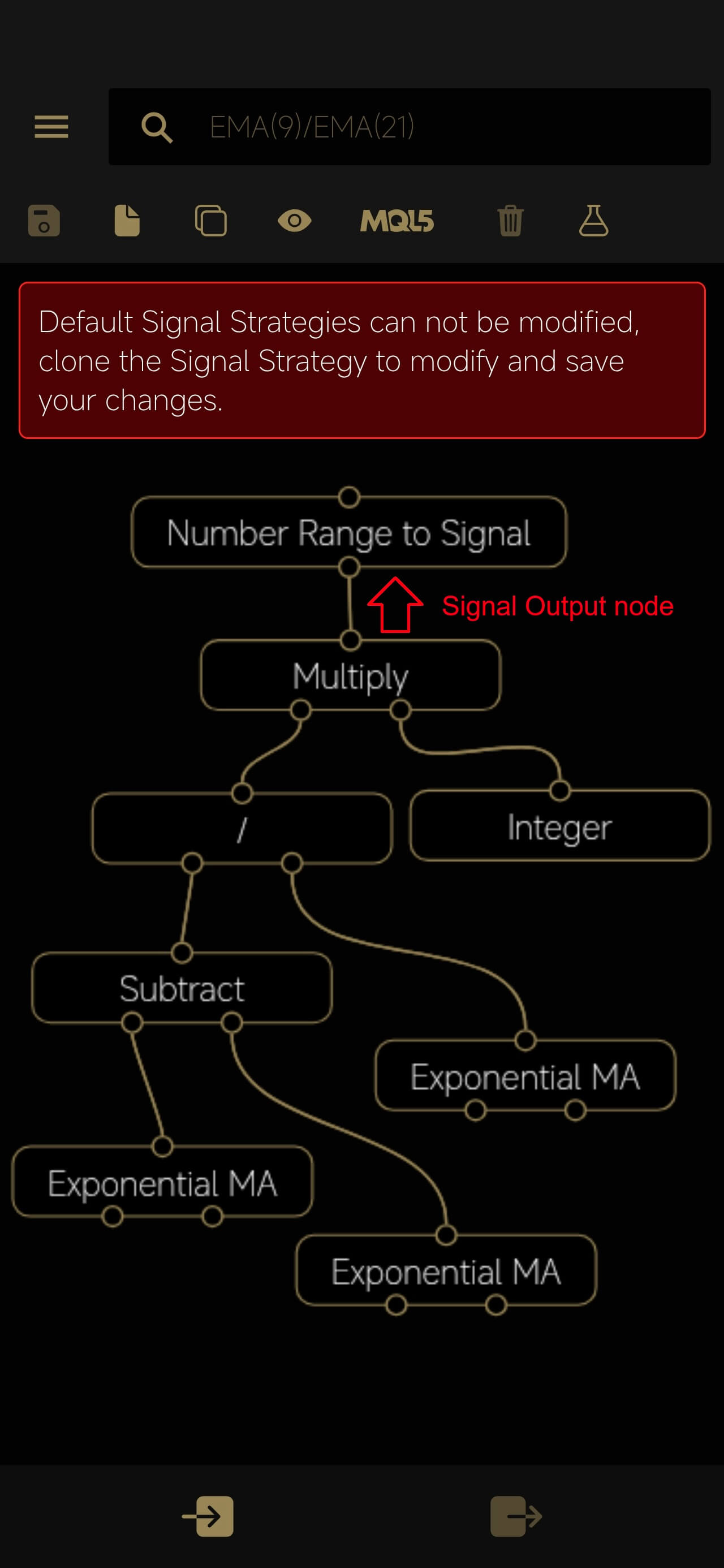
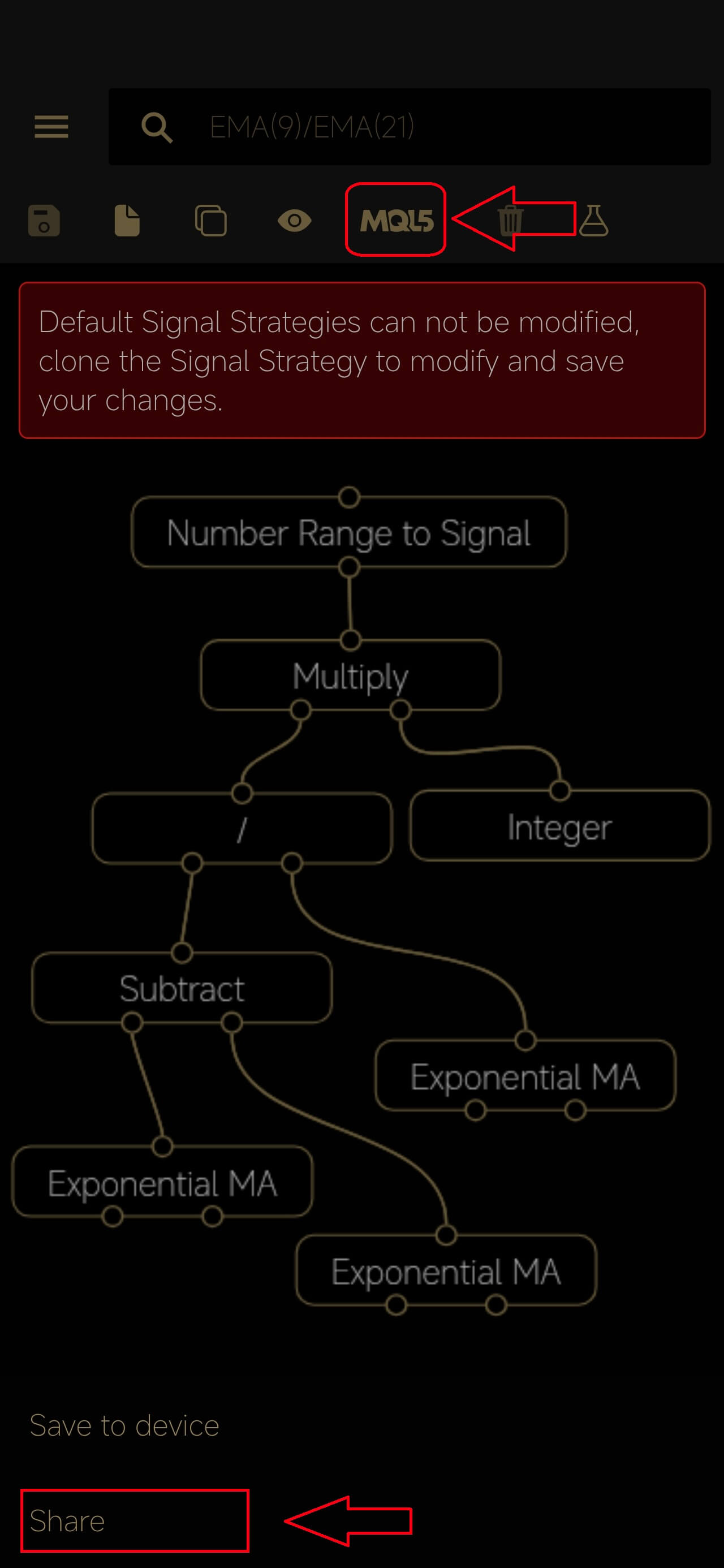
المس MQL ثم مشاركة
المس زر MQL في شريط أدوات منشئ الاستراتيجيات، ثم اختر Share. ينشئ التطبيق ملف كود مصدري حقيقياً بصيغة .mq5 من استراتيجيتك ويفتح قائمة المشاركة في أندرويد.
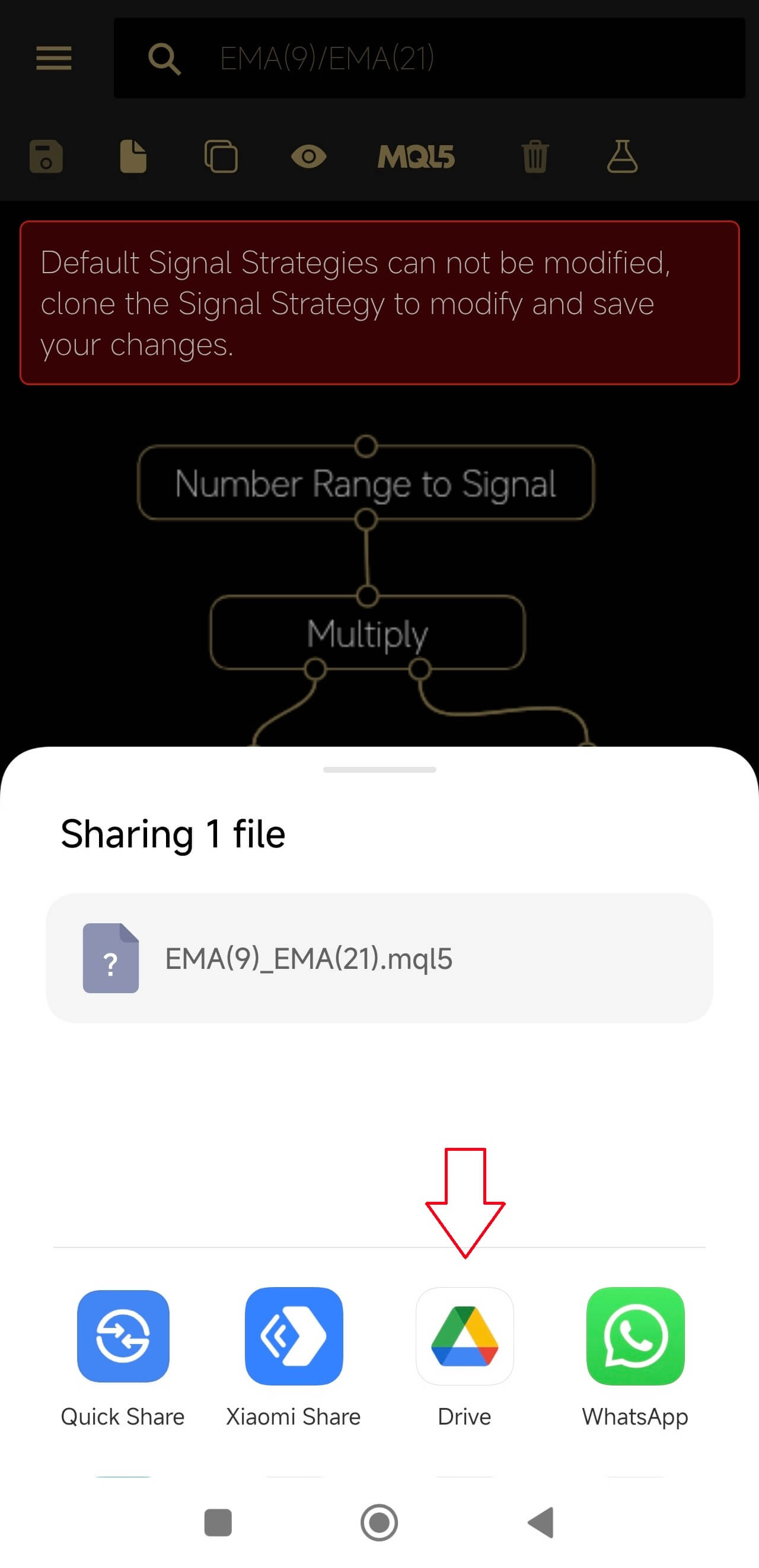
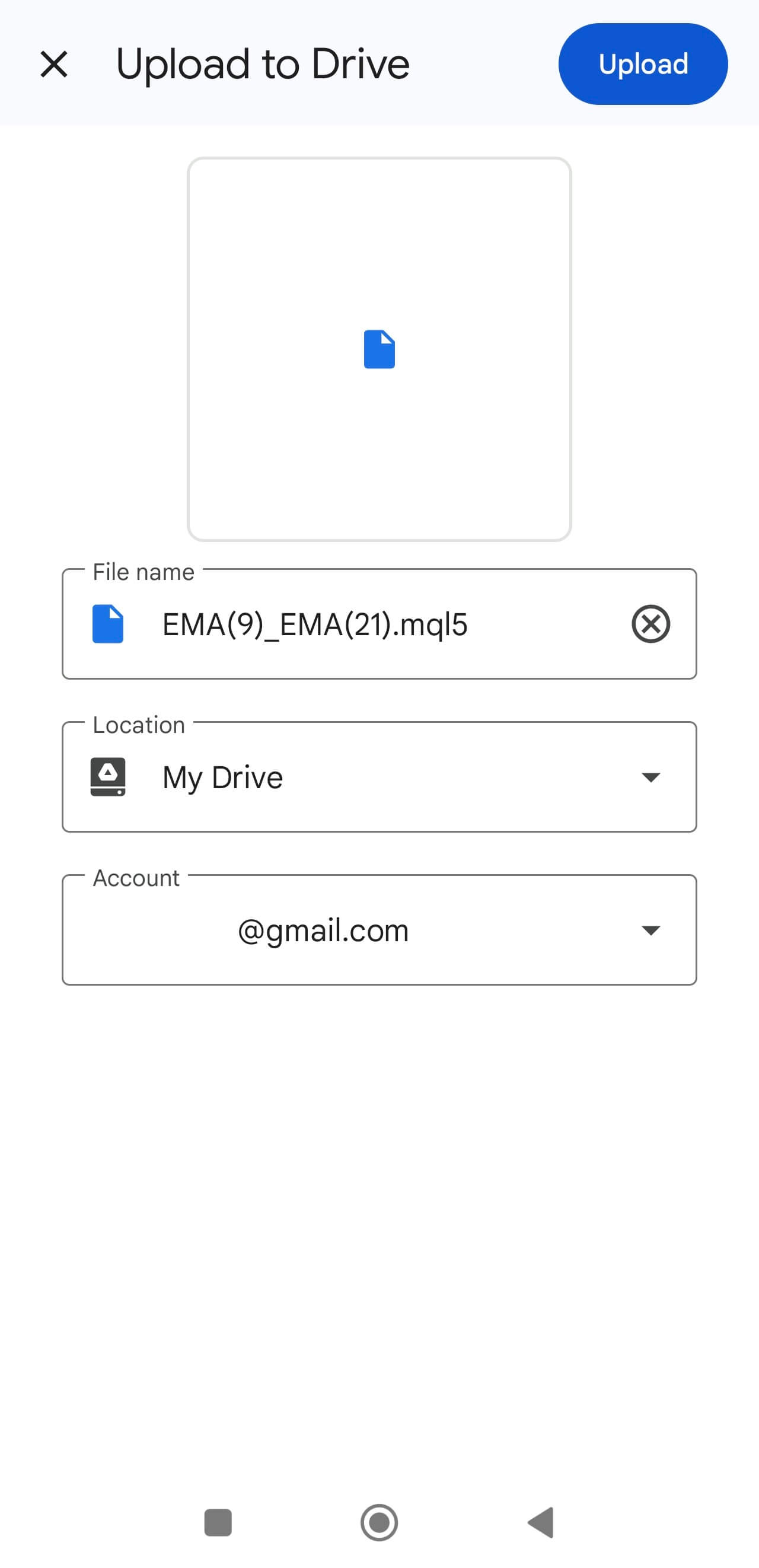
ارفع الملف عبر Google Drive
من قائمة المشاركة في أندرويد، اختر Google Drive (أو أي خدمة يمكنك الوصول إليها من حاسوبك أيضاً - البريد الإلكتروني وDropbox وOneDrive كلها تعمل). ارفع ملف .mq5.
انتقل الآن إلى حاسوبك
أصبح ملف .mq5 في Google Drive. افتح Google Drive على حاسوبك ونزّله، ثم اتبع الخطوات أدناه لترجمته وتشغيله في MetaTrader 5.
على حاسوبك - الترجمة والتشغيل في MetaTrader 5
الخطوات 07 إلى 13 · MetaEditor وMetaTrader 5
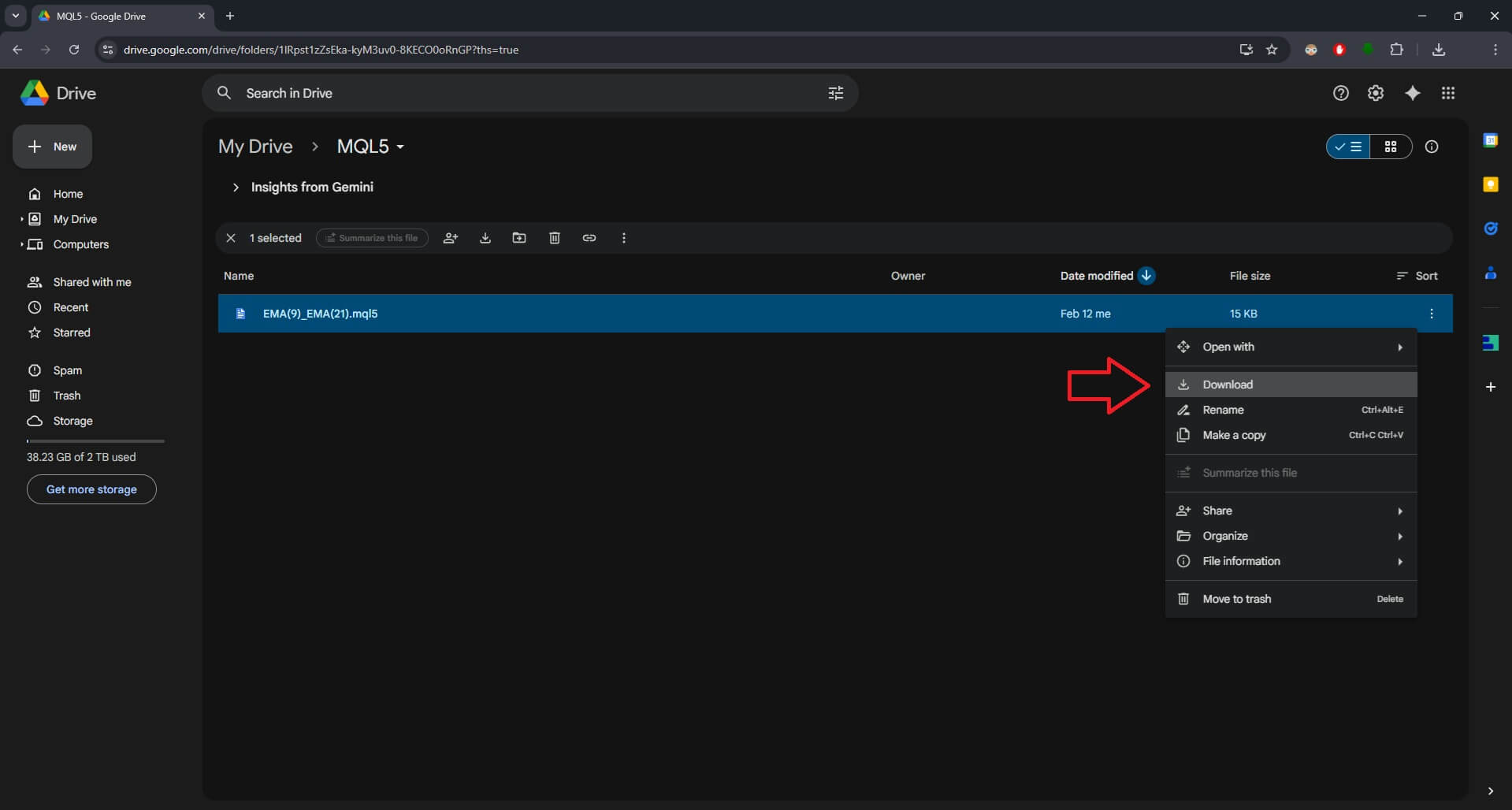
نزّل ملف MQL5 إلى حاسوبك
افتح Google Drive في متصفح حاسوبك ونزّل ملف .mq5 الذي رفعته في الخطوة 6.
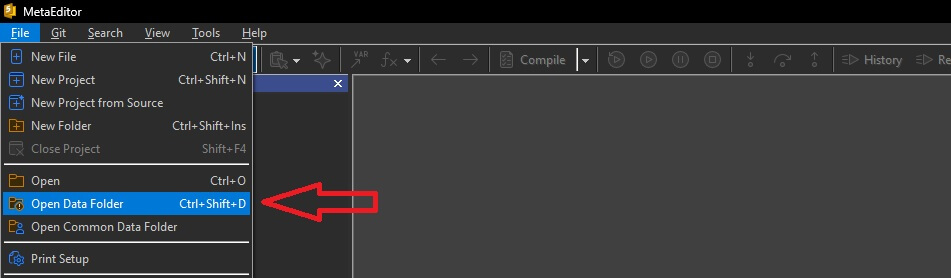
افتح مجلد Experts في MetaEditor
افتح MetaEditor (يُثبَّت تلقائياً مع MetaTrader 5). اختر File → Open Data Folder، ثم انتقل إلى MQL5 → Experts → Advisors. هذا هو المكان الذي يبحث فيه MetaTrader 5 عن ملفات الكود المصدري للمستشارين الخبراء.
MQL5/Experts/Advisors/
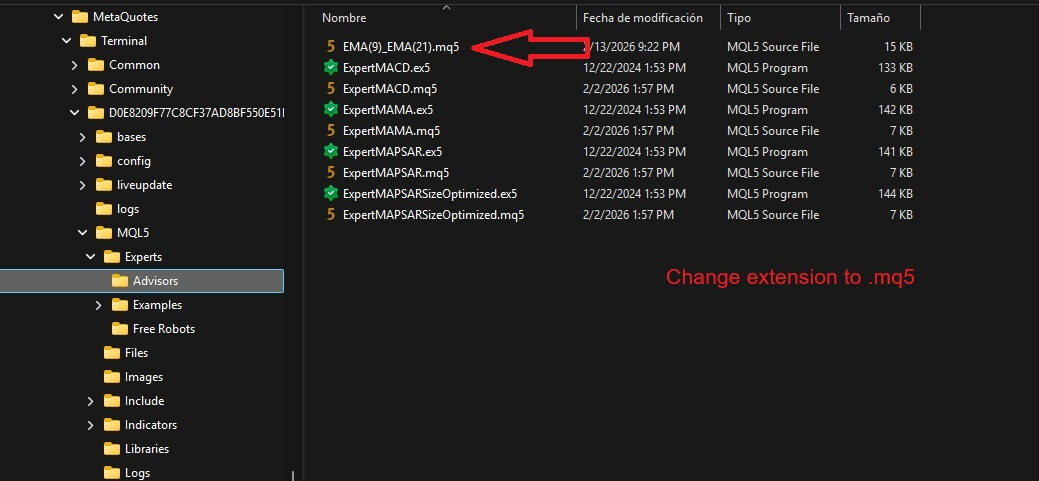
انسخ الملف إلى مجلد Experts
انسخ الملف الذي نزّلته (أو انقله) إلى مجلد Experts/Advisors. تأكد من أن اسم الملف ينتهي بـ .mq5 - وليس .mq5.txt أو ما شابه.
ترجم الملف في MetaEditor
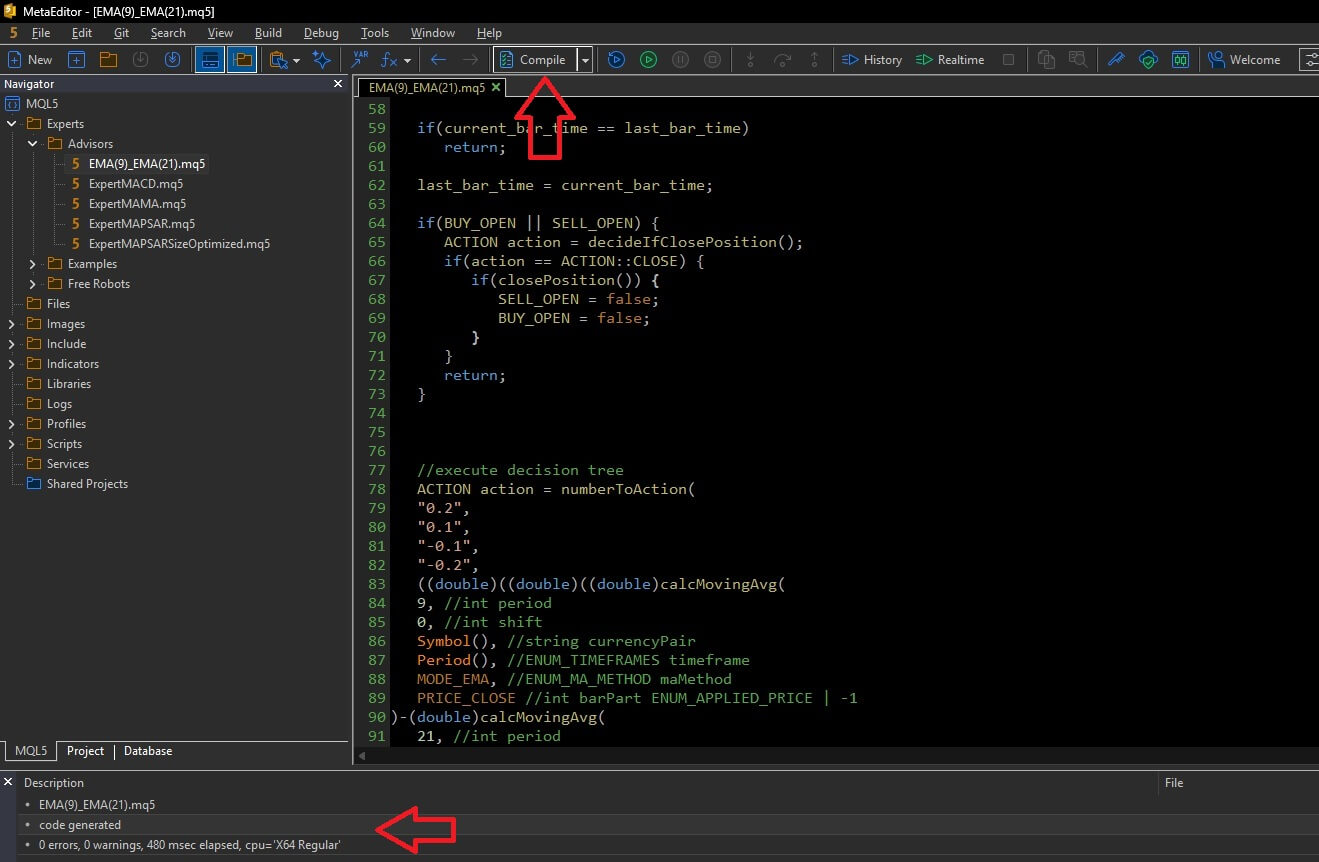
افتح ملف .mq5 في MetaEditor وانقر Compile (أو اضغط F7). يجب أن يعرض تبويب Errors في الأسفل 0 أخطاء. أصبح المستشار الخبير جاهزاً.
افتح مختبر الاستراتيجيات في MetaTrader 5
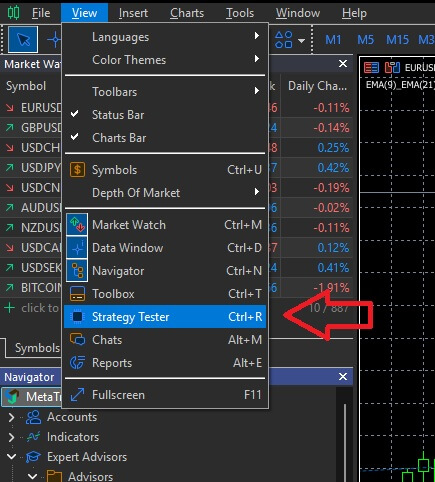
انتقل إلى MetaTrader 5 وافتح مختبر الاستراتيجيات عبر View → Strategy Tester (أو Ctrl+R). يتيح لك ذلك تشغيل المستشار الخبير على البيانات التاريخية قبل التداول الحقيقي.
اضبط الاختبار وابدأه
في لوحة مختبر الاستراتيجيات، اختر المستشار الخبير من القائمة المنسدلة. اضبط الرمز (Symbol) (مثل EURUSD) والإطار الزمني (Timeframe) والنطاق الزمني (Date Range)، ثم انقر Start.

حلّل النتائج
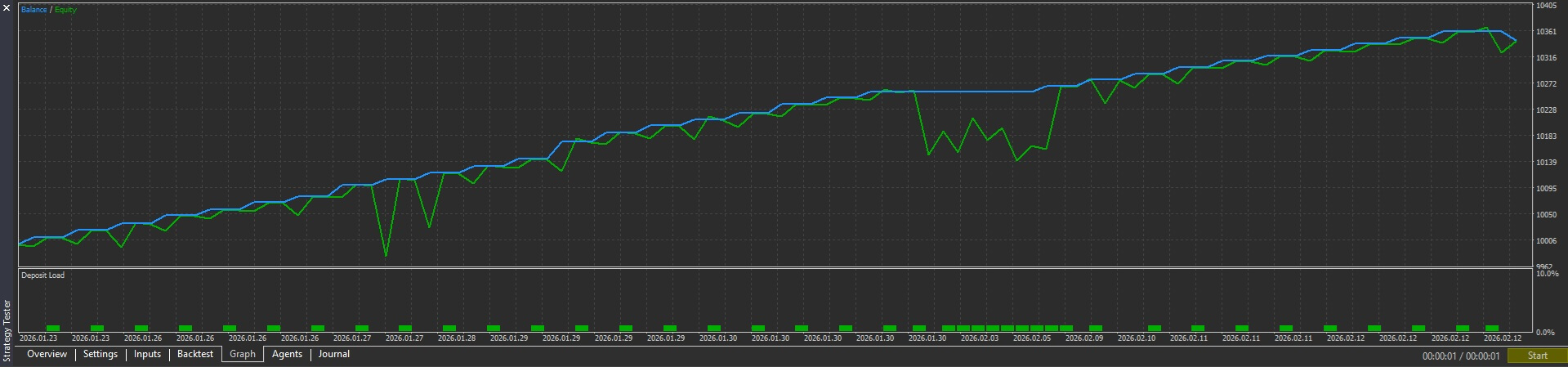
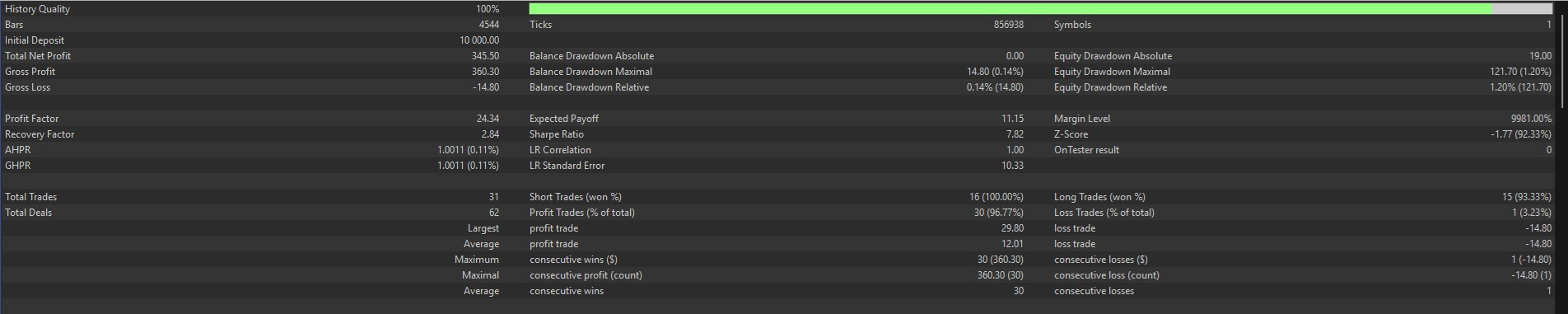
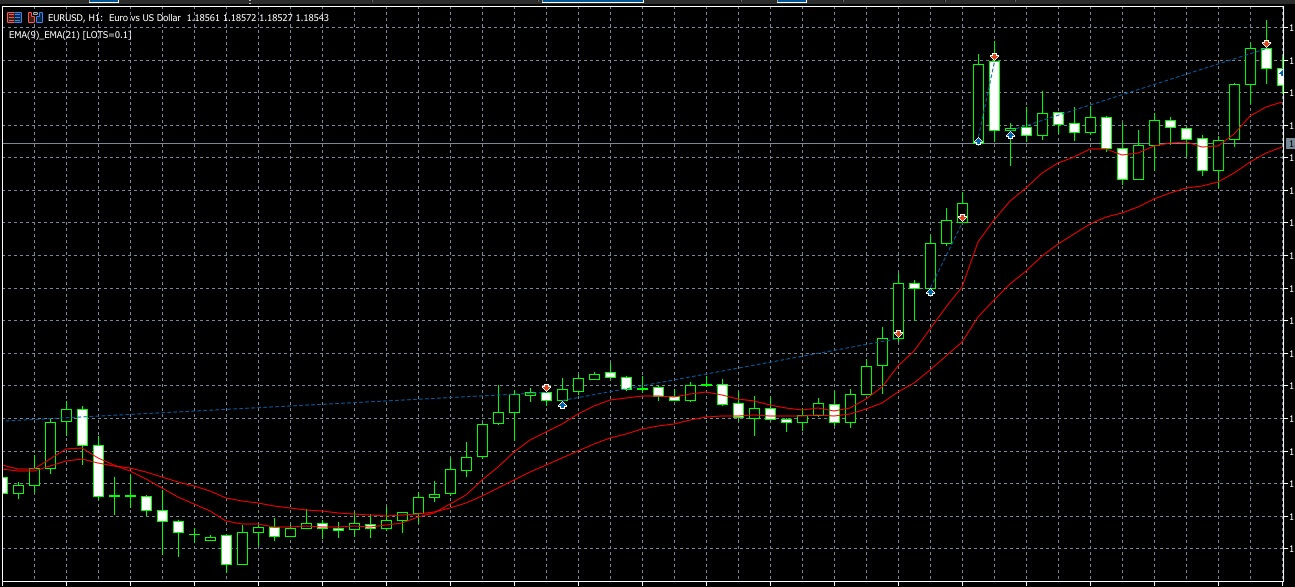
عند اكتمال الاختبار، راجع النتائج في جميع التبويبات: Graph (منحنى الرصيد) وReport (الإحصاءات الكاملة) وJournal (سجل الصفقات). إذا بدت النتائج جيدة، يمكن إرفاق المستشار الخبير نفسه برسم بياني حي في MetaTrader 5 للتداول الحقيقي أو التجريبي.
تنبيه بشأن المخاطر. نتائج الاختبار على البيانات التاريخية لا تضمن النتائج المستقبلية. جرّب أي مستشار خبير جديد على حساب تجريبي قبل التداول الحقيقي.